
第十章:Hermes终于出了官方的桌面客户端(Hermes desktop)
之前Hermes官方一直没有相关的桌面客户端,基本都需要通过CLI、TUI或者第三方客户端才能进行使用。
不过最近Hermes官方推出了自己的桌面客户,如下所示:
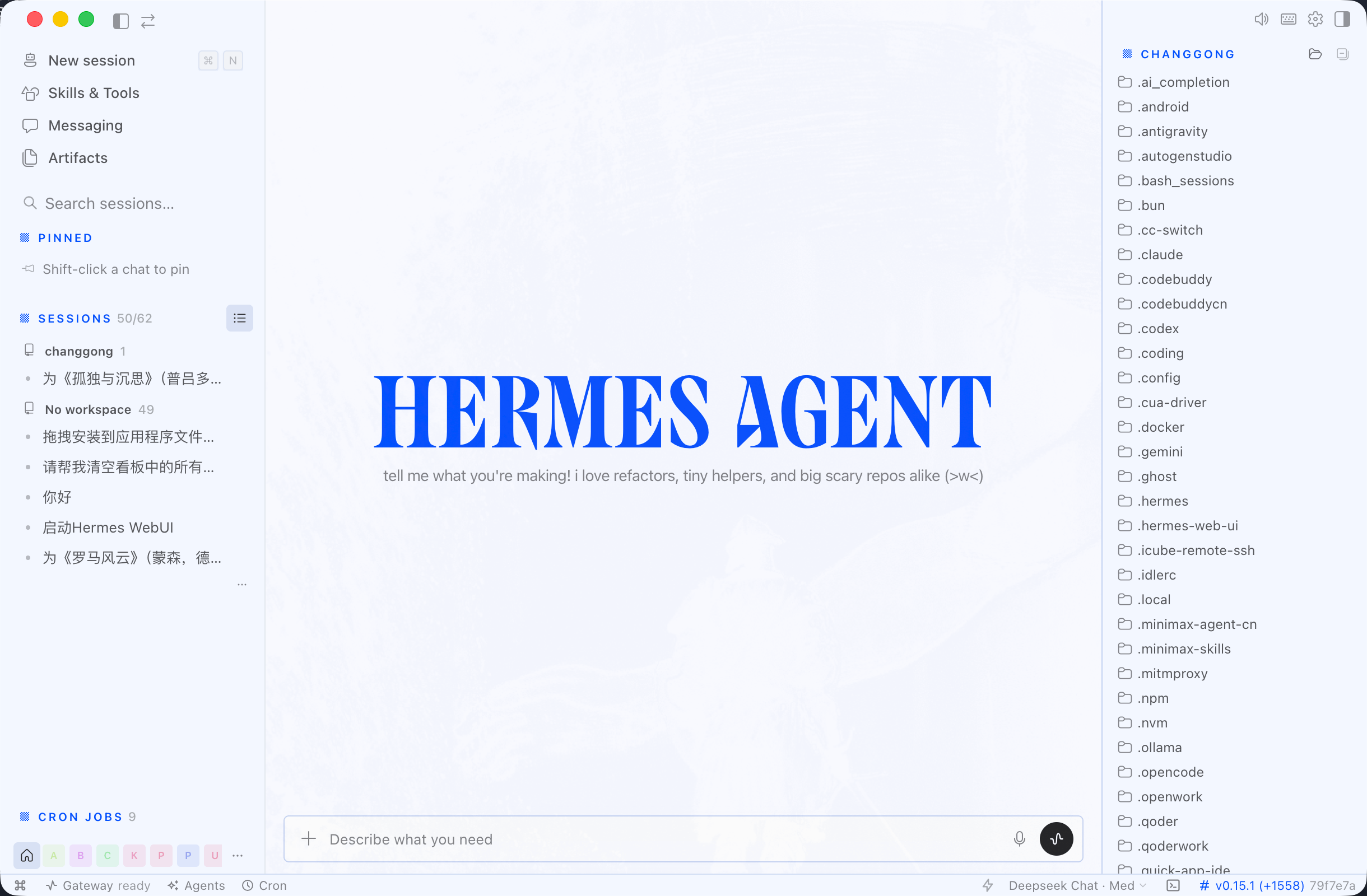 官方文档见:https://hermes-agent.nousresearch.com/docs/zh-Hans/user-guide/desktop
使用方法也很简单和大家分享:
一、安装
如下所示,在终端中输入以下命令,进行可行安装。
hermes desktop
首次安装过程中,会比较慢。因为Hermes Desktop 不是独立的 macOS 应用,安装的是 Electron 包壳的 Web 界面,虽然它确认会生成一个.app的包,但是不它不是纯粹的.dmg包。
二、启动
初次完成安装后,它会自动启动,但是你关闭后想要再次启动时,你会发现在“应用程序”中,并没有启动图标,这是因为它的默认安装目录为:
~/.hermes/hermes-agent/apps/desktop/release/mac/Hermes.app
所以,如果你想要通过点击图标的方式再次打开,则需要进入这个目录,点击【Hermes.app】图标。
但是这样比较麻烦,必须得记住目录,且每次都要进入这么深的路径才能点击,所以以下有几种方式可供参考:
方案1:通过命令行启动
在终端输入以下命令,会跳过构建,直接启动,推荐
hermes desktop --skip-build
方案2:将Hermes.app移动到应用程序目录
进入以下目录:~/.hermes/hermes-agent/apps/desktop/release/mac/Hermes.app
将Hermes.app移动到“应用程序”目录,以后就可以直接点击启动了,但是要注意,每次更新客户端都,都需要将新生成的Hermes.app覆盖“应用程序”目录中的。
三、其他相关命令
基于官方文档,整理了以下相关的CLI命令,供参考
| 命令 | 描述 |
|---|---|
--skip-build | 跳过 npm install/package,直接从已解压的应用启动应用。apps/desktop/release |
--force-build | 即使内容戳记匹配,也强制完全重建 |
--build-only | 构建桌面应用程序,但不要启动它(用于hermes update) |
--source | electron .通过对抗apps/desktop/dist而不是通过打包的应用程序启动 |
--cwd PATH | 桌面聊天会话(集HERMES_DESKTOP_CWD)的初始项目目录 |
--hermes-root PATH | 覆盖应用程序使用的 Hermes 源根(设置HERMES_DESKTOP_HERMES_ROOT) |
--ignore-existing | 强制应用程序在后端解析期间忽略任何hermes已启用的 CLI。PATH |
--fake-boot | 启用确定性启动延迟以验证启动用户界面 |
© 版权声明
若无特殊声明,本站所有文章版权均归「PMKG AI知识库」原创和所有,未经许可,任何个人、媒体、网站、团体不得转载、抄袭或以其他方式复制发表本站内容,或在非我站所属的服务器上建立镜像。否则,我站将依法保留追究相关法律责任的权利。
相关文章

暂无笔记...